

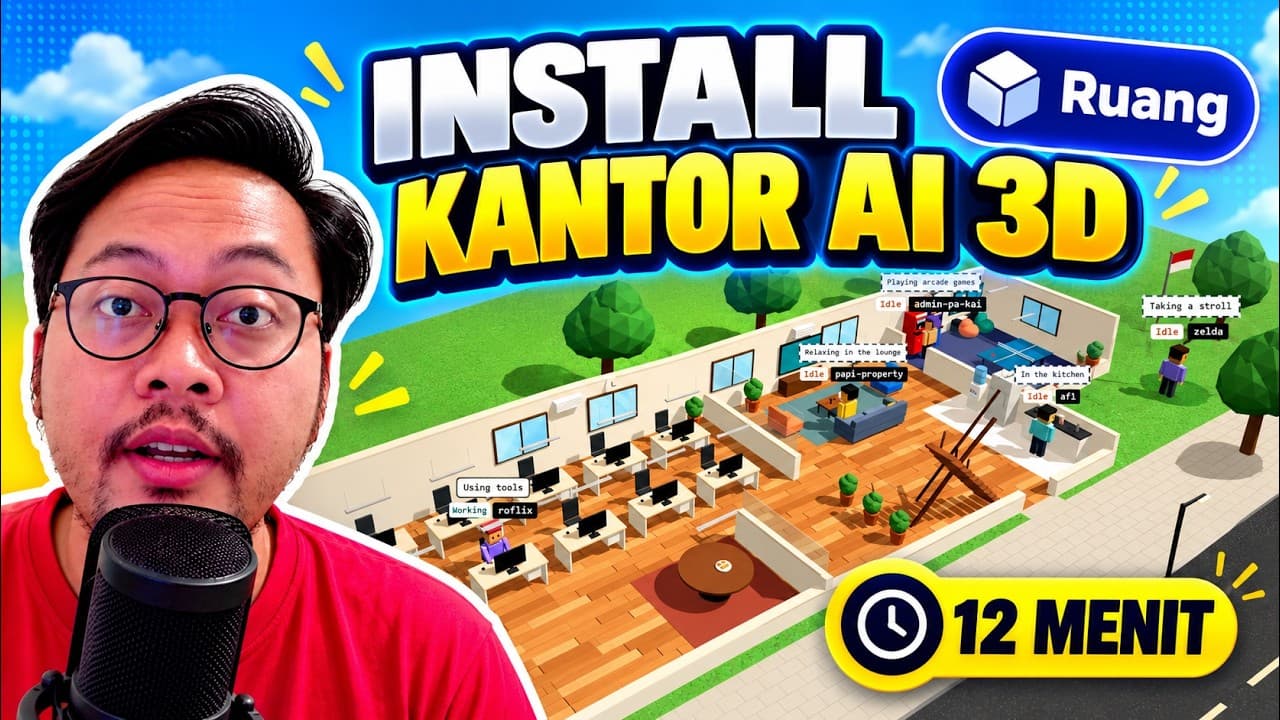
Pernah membayangkan memiliki kantor virtual yang diisi oleh AI CEO, AI Marketing, AI Researcher, hingga AI Developer yang bisa membantu menyelesaikan pekerjaanmu?
Sekarang, konsep tersebut mulai diwujudkan melalui AI Agent Office, sebuah aplikasi yang menampilkan agen AI dalam bentuk kantor virtual 3D. Kamu bisa melihat karakter agen berada di meja kerja, memberikan tugas, memantau aktivitas, dan melihat hasil pekerjaan mereka melalui satu antarmuka.
Menariknya, beberapa proyek memungkinkan agen bekerja menggunakan Claude Code yang sudah terhubung dengan akun Claude milikmu.
Dalam tutorial ini, kita akan membahas cara install AI Agent Office di komputer sendiri, mulai dari persiapan hingga menjalankan kantor virtual di browser. Kita juga akan membahas apakah kamu membutuhkan API key Anthropic, bagaimana cara kerja agen di dalamnya, dan hal-hal yang perlu diperhatikan sebelum menggunakannya untuk pekerjaan nyata.
Estimasi waktu: sekitar 12 menit jika seluruh prasyarat sudah terpasang dan tidak ada kendala instalasi.
1. Apa Itu AI Agent Office?
AI Agent Office adalah konsep antarmuka kerja yang merepresentasikan beberapa agen AI sebagai anggota tim dalam sebuah kantor virtual.
Bayangkan kamu memiliki sebuah perusahaan digital dengan beberapa divisi:
-
AI CEO: menerima instruksi, menyusun rencana, dan mengarahkan pekerjaan.
-
AI Researcher: mengumpulkan informasi dan menyusun laporan.
-
AI Marketing: menganalisis pasar, menyusun strategi, dan membuat draft konten.
-
AI Developer: membantu menulis kode dan mengembangkan aplikasi.
-
AI QA: memeriksa hasil pekerjaan berdasarkan kriteria yang ditentukan.
Dalam sistem multi-agent, masing-masing agen dapat memiliki peran, instruksi, dan akses tools yang berbeda.
Namun, ada satu hal penting: tidak semua aplikasi yang menampilkan kantor 3D benar-benar menjalankan agen AI. Sebagian hanya menampilkan simulasi karakter yang bergerak. Karena itu, kita perlu membedakan visualisasi kantor virtual dengan sistem agen AI yang benar-benar mengerjakan tugas.
Proyek Agents Office di GitHub merupakan salah satu contoh yang bisa dipelajari. Versi yang dibahas dalam tutorial ini adalah proyek beta yang menjalankan agen melalui Claude Code dan menyediakan antarmuka kantor isometrik 3D.
2. Apa Saja yang Perlu Disiapkan?
Sebelum melakukan instalasi, pastikan komputer kamu sudah memiliki perangkat lunak berikut.
A. Node.js
Node.js digunakan untuk menjalankan JavaScript di luar browser dan mengelola aplikasi berbasis JavaScript.
Unduh melalui situs resmi:
Gunakan Node.js versi 20 atau lebih baru sesuai persyaratan proyek yang dibahas.
Setelah instalasi, buka PowerShell atau terminal dan jalankan:
node --version
npm --version
Jika kedua perintah menampilkan nomor versi, Node.js dan npm sudah tersedia.
B. Git
Git digunakan untuk mengambil kode sumber proyek dari GitHub.
Unduh melalui:
Setelah instalasi, periksa dengan perintah:
git --versionC. Claude Code
Untuk menjalankan agen AI pada proyek ini menggunakan akun Claude, kamu perlu memasang Claude Code dan melakukan autentikasi.
Ikuti dokumentasi resmi:
https://code.claude.com/docs/en/overview
Periksa apakah Claude Code sudah tersedia:
claude --versionJika belum terpasang, ikuti instruksi instalasi resmi yang sesuai dengan sistem operasi kamu.
Setelah itu, jalankan:
claudeSelesaikan proses login menggunakan akun Claude milikmu. Pastikan sesi autentikasi berhasil sebelum melanjutkan.
Catatan: tutorial ini menggunakan Windows sebagai contoh. Pengguna macOS dan Linux dapat mengikuti langkah serupa dengan menyesuaikan terminal yang digunakan.
3. Cara Install AI Agent Office di Windows
Sekarang kita mulai mengunduh dan menjalankan proyeknya.
Langkah 1 — Buka terminal
Buka PowerShell, Windows Terminal, atau terminal di Visual Studio Code.
Pilih folder tempat kamu ingin menyimpan proyek. Contohnya, folder Projects di direktori pengguna.
mkdir Projects
cd Projects
Jika folder tersebut sudah ada, kamu tidak perlu membuatnya lagi.
Langkah 2 — Clone repository GitHub
Jalankan perintah berikut:
git clone https://github.com/ajsahni/agents-office.gitPerintah tersebut akan mengunduh kode sumber proyek ke komputer.
Selanjutnya, masuk ke folder proyek:
cd agents-officePastikan terminal berada di dalam folder proyek yang benar sebelum menjalankan perintah berikutnya.
Langkah 3 — Install dependencies
Jalankan:
npm installPerintah ini akan mengunduh dependensi yang diperlukan oleh aplikasi berdasarkan konfigurasi proyek.
Tunggu sampai proses instalasi selesai. Jika muncul pesan error, periksa pesan tersebut terlebih dahulu sebelum melanjutkan.
Langkah 4 — Build aplikasi
Setelah dependensi terpasang, jalankan:
node build.mjsProses ini menyiapkan hasil build yang digunakan oleh aplikasi kantor virtual.
Jika proses berhasil, lanjutkan ke tahap berikutnya.
Langkah 5 — Jalankan server lokal
Sekarang jalankan:
npm startServer lokal akan dijalankan. Pada konfigurasi bawaan proyek yang dibahas, alamatnya adalah:
Buka alamat tersebut melalui browser.
Jika aplikasi berhasil dimuat, kamu seharusnya dapat melihat antarmuka kantor virtual 3D.
Tips untuk Windows: dokumentasi proyek juga menyediakan skrip ./setup, tetapi skrip tersebut menggunakan Bash. Untuk menghindari kendala kompatibilitas di PowerShell, gunakan rangkaian perintah npm install, node build.mjs, dan npm start seperti di atas.
4. Cara Menggunakan AI Agent Office
Setelah aplikasi terbuka, jangan langsung menganggap semua karakter di kantor virtual sudah bekerja secara otonom. Kita perlu memastikan server dan koneksi Claude berjalan dengan benar.
A. Periksa koneksi Claude
Lihat indikator koneksi pada antarmuka kantor.
Jika status menunjukkan koneksi Claude aktif, lanjutkan dengan memberikan tugas percobaan.
Jika aplikasi terbuka tetapi koneksi AI tidak aktif, periksa apakah Claude Code sudah terpasang dan login dengan benar.
B. Berikan tugas pertama
Cobalah tugas sederhana seperti:
Researcher, buat ringkasan tentang tren penggunaan AI agent untuk otomatisasi pekerjaan digital. Sertakan sumber dan rekomendasi implementasi untuk bisnis kecil.
Pilih divisi yang sesuai, masukkan tugas, lalu jalankan.
Sistem akan mengarahkan pekerjaan ke agen yang relevan sesuai mekanisme proyek.
C. Periksa hasil pekerjaan
Setelah agen menyelesaikan tugas, periksa:
-
Apakah output benar-benar dihasilkan oleh agen AI?
-
Apakah laporan tersimpan di lokasi yang ditentukan?
-
Apakah sumber informasi bisa diperiksa?
-
Apakah hasilnya relevan dengan instruksi?
-
Apakah agen menggunakan tools yang sesuai?
Jangan hanya menilai keberhasilan dari animasi karakter yang bergerak. Ukuran keberhasilan yang sebenarnya adalah hasil pekerjaan yang bisa digunakan.
5. Apakah Claude Pro Membutuhkan API Key Anthropic?
Ini salah satu pertanyaan yang paling sering muncul ketika ingin menghubungkan Claude ke aplikasi AI agent.
Jawabannya: tidak selalu membutuhkan API key.
Ada dua jalur autentikasi yang perlu dibedakan.
Opsi pertama: menggunakan login Claude Code
Jika aplikasi mendukung penggunaan Claude Code yang sudah login, kamu dapat menggunakan akun Claude sesuai mekanisme autentikasi yang didukung proyek.
Dalam skenario ini, penggunaan agen dapat mengambil jatah dari langganan Claude yang digunakan, sesuai ketentuan Anthropic.
Dokumentasi resmi:
https://support.claude.com/en/articles/15036540-use-the-claude-agent-sdk-with-your-claude-plan
Opsi kedua: menggunakan Anthropic API
Jika aplikasi meminta variabel ANTHROPIC_API_KEY, biasanya aplikasi tersebut menggunakan autentikasi API secara langsung.
Kamu dapat membuat API key melalui:
https://platform.claude.com/settings/keys
Namun, perlu diperhatikan bahwa penggunaan API umumnya memiliki penagihan tersendiri dan tidak otomatis termasuk dalam langganan Claude Pro.
Mana yang sebaiknya dipilih?
Jika kamu sudah berlangganan Claude Pro, periksa dahulu apakah proyek yang digunakan mendukung login Claude Code. Jangan membuat API key sebelum mengetahui metode autentikasi yang dibutuhkan.
Selain itu, jangan pernah menaruh API key di kode frontend atau repository publik. Simpan kredensial hanya di lingkungan backend yang aman.
6. Bagaimana AI Agent Bisa Bekerja Secara Otonom?
Kantor virtual 3D hanyalah tampilan. Agar agen dapat benar-benar bekerja, ada beberapa komponen yang harus terhubung.
Secara sederhana, alurnya seperti ini:
Pengguna memberikan tugas → CEO mengatur pekerjaan → agen spesialis menjalankan tugas → hasil diperiksa → output dikembalikan kepada pengguna.
Misalnya, kamu meminta analisis kompetitor.
-
CEO memahami tujuan dan membagi pekerjaan.
-
Researcher mengumpulkan informasi dari sumber yang tersedia.
-
Marketing menggunakan hasil riset untuk menyusun rekomendasi.
-
Agen atau proses pemeriksa memvalidasi hasil sesuai kriteria.
-
CEO menggabungkan output menjadi laporan akhir.
Tidak semua proyek memiliki alur delegasi dan pemeriksaan seperti ini secara otomatis. Implementasinya bergantung pada arsitektur masing-masing aplikasi.
Untuk membangun sistem yang lebih profesional, diperlukan pengelolaan status tugas, penyimpanan hasil, kontrol akses tools, batas penggunaan model, dan mekanisme pemulihan ketika agen gagal.
7. Hal yang Perlu Diperhatikan Sebelum Menggunakan AI Agent Office
Meskipun menarik, aplikasi AI agent tetap memiliki keterbatasan.
Pertama, penggunaan model AI tetap terbatas. Banyaknya agen tidak berarti kapasitas AI menjadi tidak terbatas. Pemakaian bergantung pada model, konteks, jumlah pemanggilan, dan kompleksitas pekerjaan.
Kedua, hasil agen perlu diperiksa. AI dapat memberikan informasi yang keliru, menyimpulkan sesuatu tanpa bukti cukup, atau menghasilkan kode yang belum aman.
Ketiga, perhatikan izin tools. Agen yang terhubung ke email, penyimpanan cloud, atau layanan eksternal harus memiliki akses sesuai kebutuhan. Tindakan penting seperti mengirim email, menghapus file, atau melakukan pembayaran sebaiknya memerlukan persetujuan manusia.
Keempat, periksa lisensi proyek. Repository Agents Office yang dibahas di sini menyatakan bahwa penggunaannya ditujukan untuk penggunaan pribadi dan internal, bukan untuk dijual atau dijadikan produk berbayar. Selalu periksa lisensi versi repository yang kamu gunakan sebelum memakainya untuk kebutuhan komersial.
Kelima, pahami bahwa versi beta mungkin belum stabil. Siapkan waktu untuk troubleshooting, dan jangan langsung menggunakannya untuk proses bisnis yang kritis tanpa pengujian.
8. Apa yang Bisa Dikembangkan Setelah Instalasi?
Setelah berhasil menjalankan AI Agent Office, kamu bisa mulai bereksperimen dengan alur kerja yang lebih bermanfaat.
Contohnya:
-
Membuat tim riset dan marketing untuk analisis kompetitor.
-
Menggunakan agen untuk menyusun draft artikel SEO.
-
Mengembangkan alur kerja riset, penulisan, dan pemeriksaan konten.
-
Menghubungkan agen ke tools yang sudah kamu gunakan.
-
Membuat aturan kerja dan dokumentasi khusus untuk setiap agen.
-
Menambahkan evaluasi kualitas agar output konsisten.
Untuk sistem yang lebih kompleks, jangan langsung menambahkan puluhan agen. Mulailah dengan satu koordinator dan dua agen spesialis, lalu evaluasi kualitas hasilnya sebelum memperluas sistem.
Kesimpulan
AI Agent Office memperlihatkan cara baru untuk berinteraksi dengan agen AI melalui antarmuka kantor virtual 3D. Namun, nilai utamanya bukan terletak pada karakter yang berjalan di antara meja, melainkan pada kemampuan sistem untuk menyelesaikan tugas nyata secara terstruktur dan dapat diperiksa.
Dengan Node.js, Git, Claude Code, dan repository yang sesuai, kamu dapat mulai mencoba konsep tersebut di komputer sendiri. Jika sudah berjalan, langkah berikutnya adalah memahami workflow, menguji kualitas output, mengatur izin, serta mengendalikan penggunaan model.
Ingat, kantor virtual yang terlihat sibuk belum tentu produktif. Sistem AI agent yang baik harus menghasilkan pekerjaan yang benar-benar membantu.
Referensi
Pelatihan Teknologi Pemerintah Bersertifikat Global
Akses jadwal 8 Akademi Digital Talent Scholarship (DTS Komdigi) & Kartu Prakerja bersubsidi penuh APBN di Kalender Pelatihan Pemerintah.